
スプレッドシートは、表や数字を整理したり計算したりできる便利なツールです。仕事だけでなく、家計簿や買い物リスト、スケジュール管理など、日常生活でも幅広く活用されています。
「何から覚えればいいかわからない」「難しそうで手を出しにくい」「関数や設定が複雑そうに見える」——そんな不安を感じている方も多いのではないでしょうか。
実際には、スプレッドシートは基本操作だけ覚えればかなり使えるようになります。最初から難しい関数を覚える必要はありません。この記事では、初心者が最初に覚えるべき基本操作を、わかりやすくまとめて解説します。
スプレッドシートとは?初心者向けに簡単解説
スプレッドシートとは、表を作成したり数字を計算したりできる「表計算ソフト」のことです。代表的なものには Google スプレッドシートと Microsoft Excel があります。どちらも基本機能はほとんど同じですが、初心者におすすめなのはGoogleスプレッドシートです。
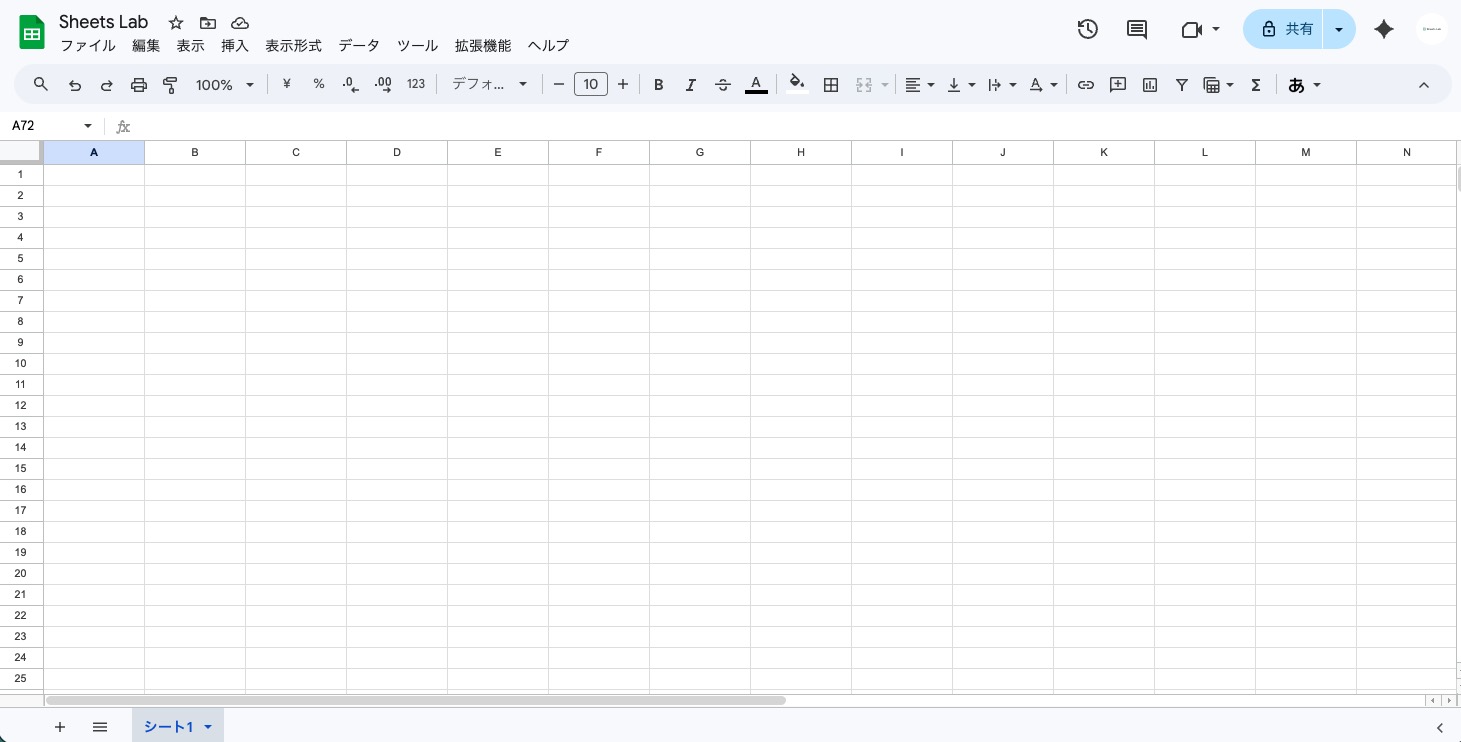
Googleスプレッドシート全体画面
無料で使える
Googleアカウントがあれば今すぐ無料でスタートできます。ソフトのインストールも不要です。
自動保存される
編集内容はクラウドに自動で保存されます。「保存し忘れた!」という心配がありません。
どこでも編集できる
ネット環境さえあれば、パソコン・スマホ・タブレットを問わずどこからでもアクセスできます。
複数人で共有できる
URLを送るだけで複数人がリアルタイムで同時編集できます。チーム作業に最適です。
スプレッドシートでできること
スプレッドシートでは、以下のようなことができます。日常のさまざまな場面で活躍するツールです。
-
家計簿・収支管理
毎月の収入と支出を入力するだけで、合計や平均が自動計算されます。節約ポイントも一目でわかります。 -
売上・タスク管理
ビジネスの売上管理やタスク管理にも活用できます。フィルターや並べ替えで必要な情報をすぐ探せます。 -
勉強時間管理・学習記録
学習した日付・時間・内容を記録して可視化できます。勉強のモチベーション維持にも役立ちます。 -
在庫管理・アンケート集計
商品の在庫数の管理や、アンケート結果の集計・グラフ化も手軽にできます。
初心者が最初に覚えたい基本操作
① セルに文字や数字を入力する
スプレッドシートの1つ1つのマス目を「セル」と呼びます。まずはセルをクリックして、文字や数字を入力することから始めます。名前・日付・金額・メモなどを入力していくだけでも表が作れます。
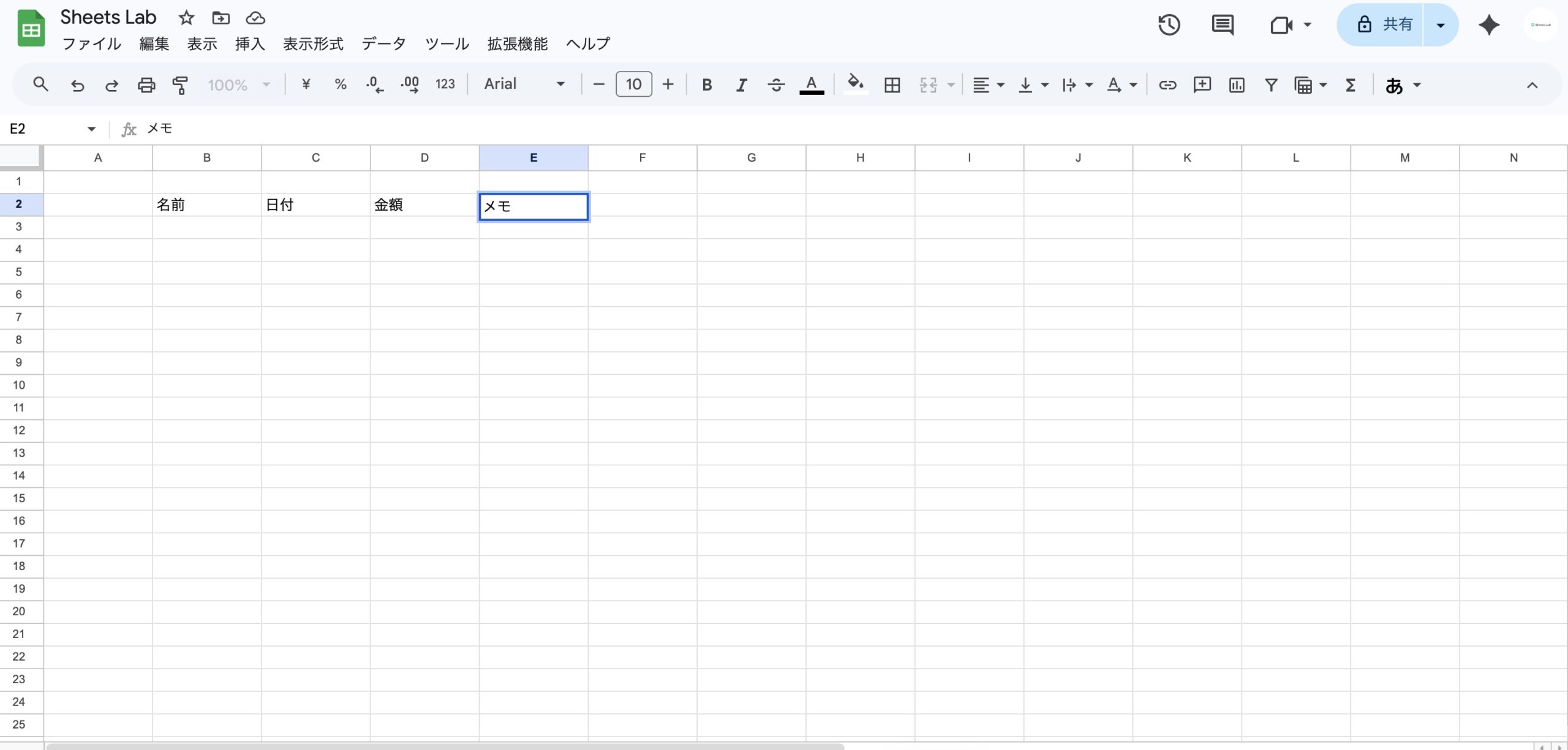
セルをクリックして入力している画面
② 行と列の意味を理解する
スプレッドシートでは、横方向を「行」、縦方向を「列」と呼びます。行は画面左の数字(1、2、3…)、列は画面上部のアルファベット(A、B、C…)で識別します。たとえば「B3」といえば、B列の3行目を意味します。
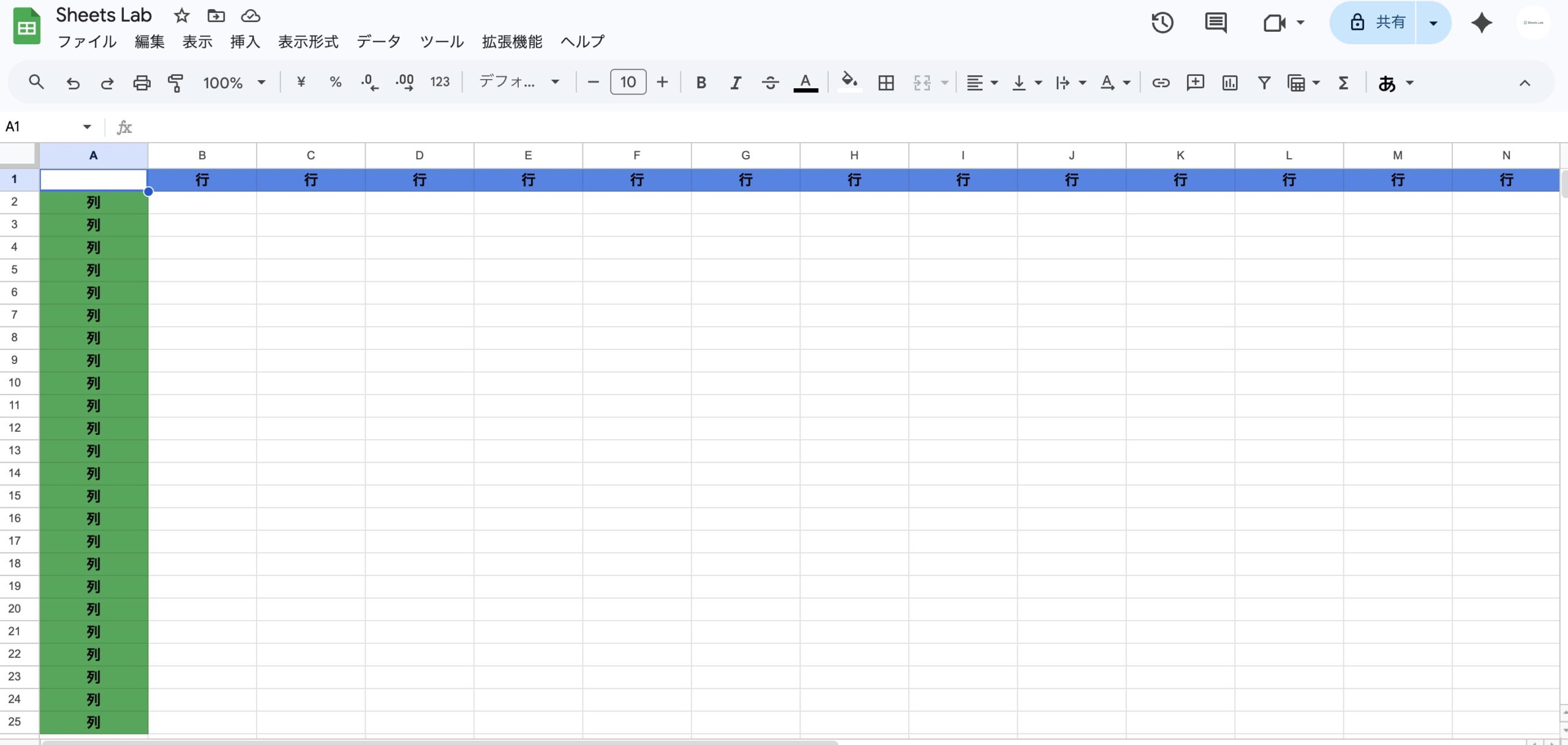
行と列がわかる画面
③ セル幅・高さを調整する
入力した文字が見切れる場合は、セルサイズを変更します。列または行の境目にカーソルを合わせてドラッグするだけで簡単に調整できます。
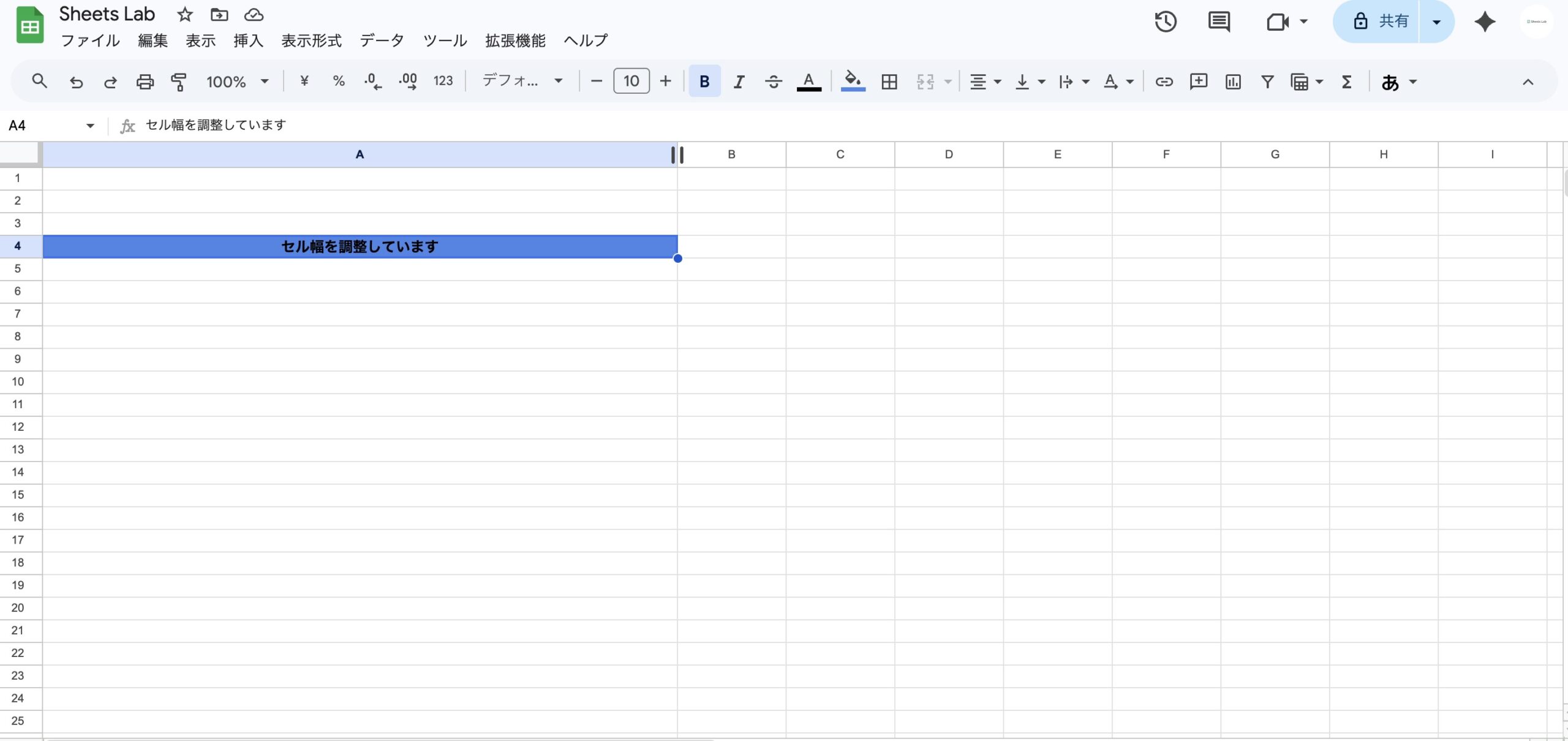
セル幅調整している画面
④ コピー&貼り付けを活用する
同じ内容を何度も入力する必要がある場合は、コピー機能を使いましょう。作業効率が大幅に上がるため、必ず覚えておきたい操作です。
コピー
Ctrl + C(Mac の場合は Command + C)でコピーできます。
貼り付け
Ctrl + V(Mac の場合は Command + V)で貼り付けできます。
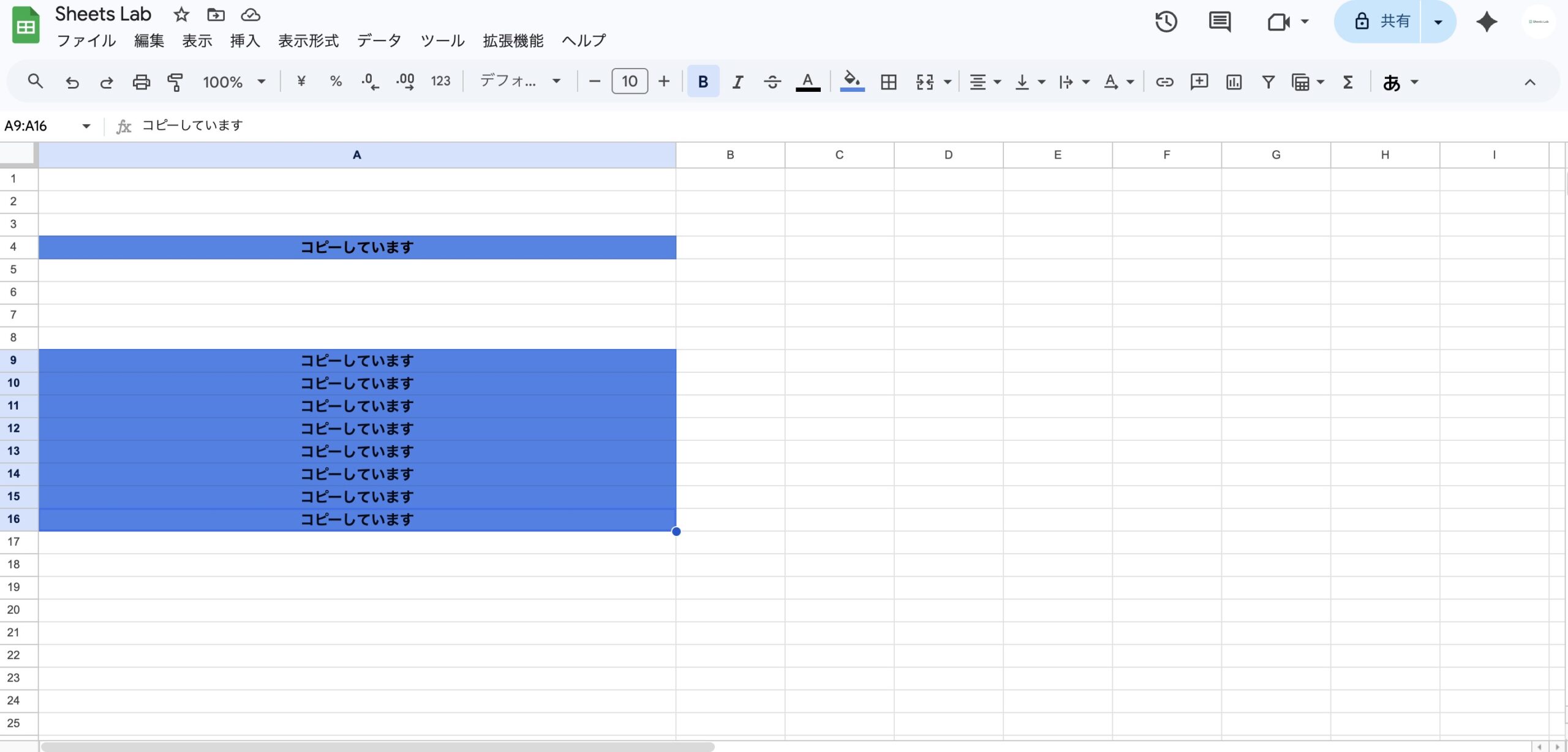
コピー&貼り付け画面
⑤ オートフィルを使う
連番や日付入力で便利なのがオートフィル機能です。「1、2、3…」「月、火、水…」「4月1日、4月2日…」などを自動入力できます。セル右下の小さい四角(フィルハンドル)をドラッグするだけで使えます。
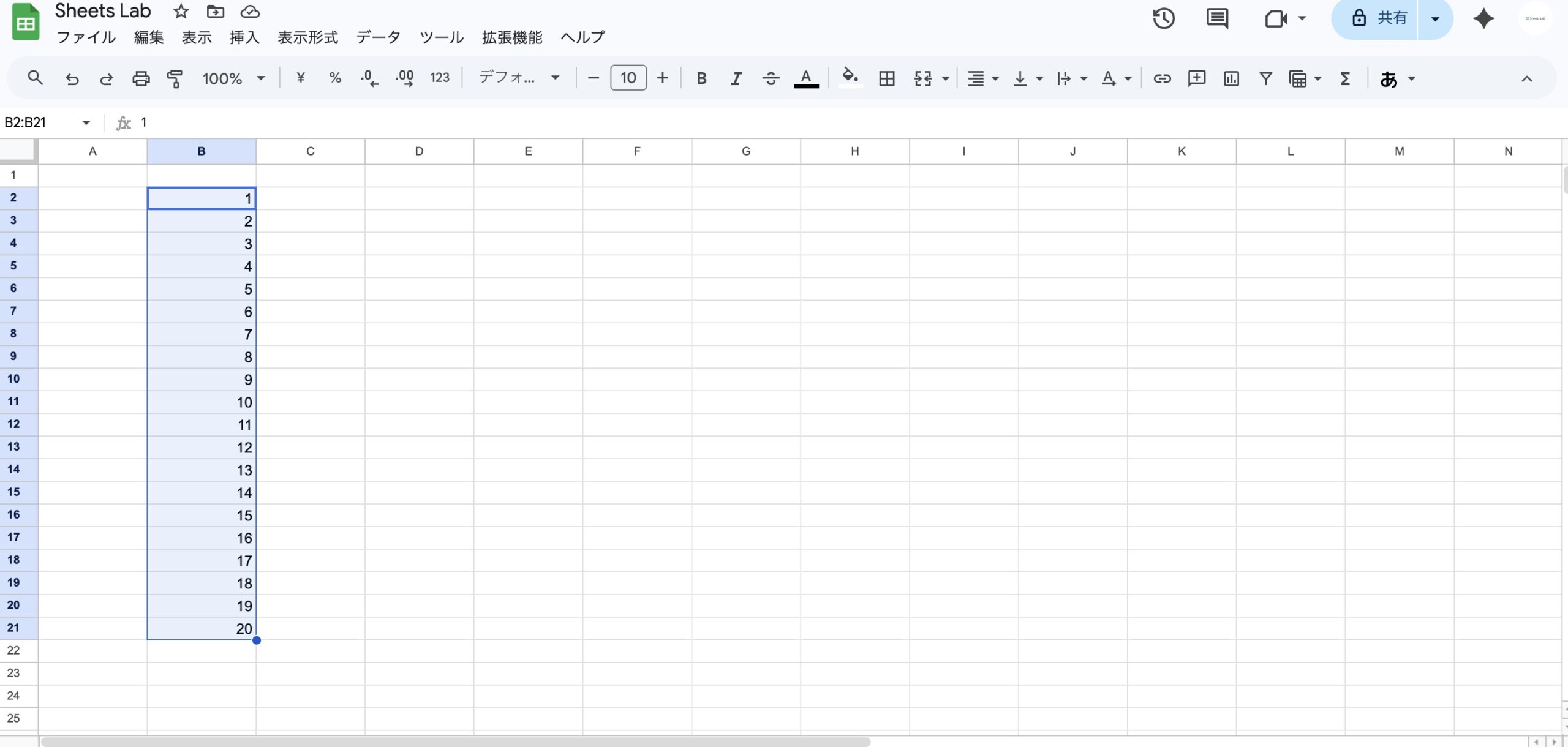
オートフィル操作画面
ポイント
上記の5つの操作は、スプレッドシートの使い始めに必ず覚えておきたい基本中の基本です。これだけでも、シンプルな表やリストなら十分に作れます。
表を見やすくする装飾方法
データを入力したら、見やすく整えることで使いやすい表に仕上がります。難しい操作は一切不要で、ツールバーのボタンをクリックするだけです。
文字を太字にする
タイトル・項目名・見出し部分などを目立たせたいときに使います。Ctrl + B(Mac は Command + B)のショートカットキーで素早く設定できます。
背景色をつける
見出し部分に色をつけるだけで、一気に見やすくなります。おすすめは薄いグレーや薄い青など、読みやすい淡い色です。強調したい合計行には少し濃いめの色を使うと効果的です。
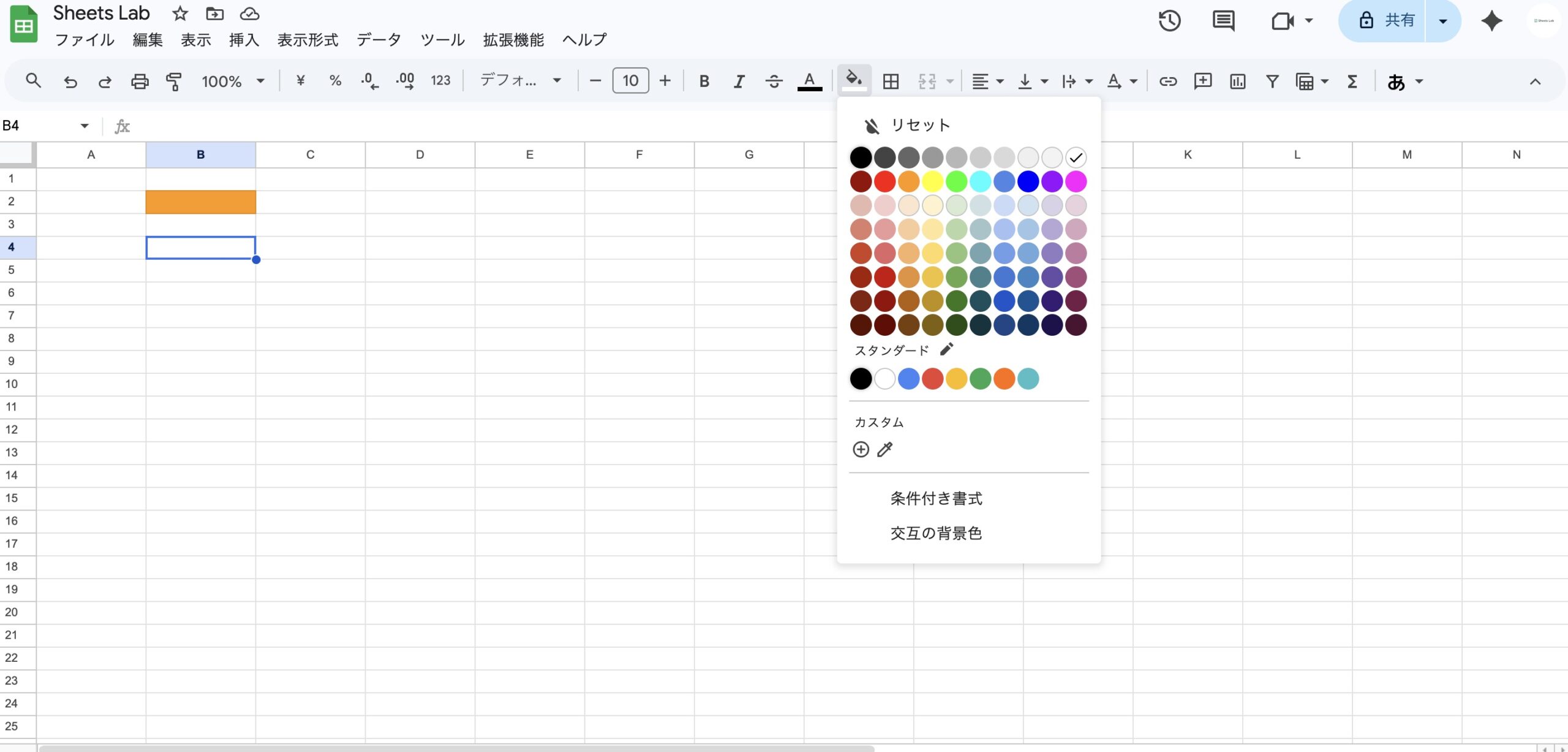
色変更している画面
罫線を追加する
表として見やすくするには罫線も重要です。罫線をつけることで、データの区切りが明確になり、グッとプロっぽい見た目になります。メニューの「書式」→「罫線」から設定できます。
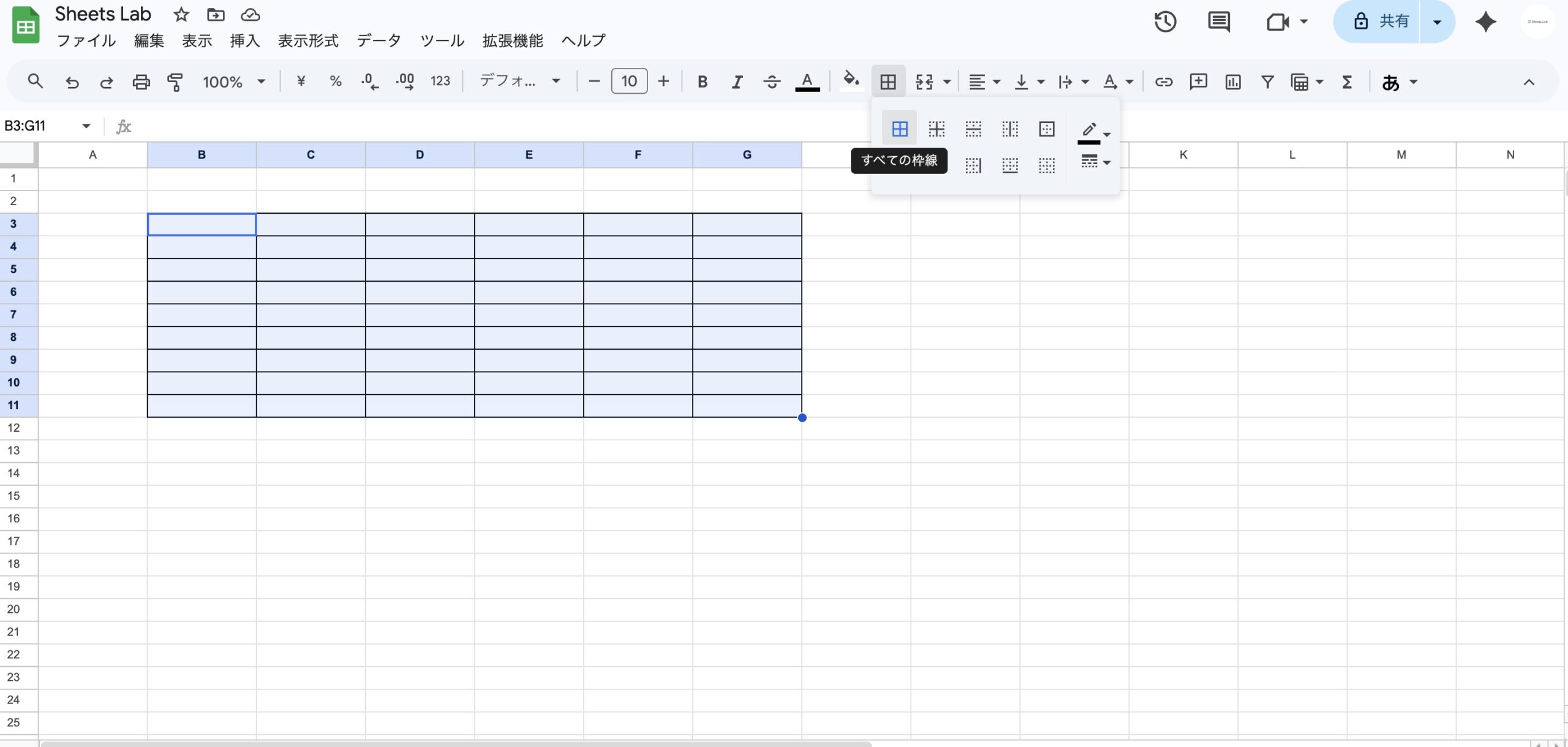
罫線追加画面
初心者が覚えたい便利機能
フィルタ機能
大量のデータから必要な情報だけを表示できる機能です。たとえば「金額が高い順に並べる」「特定のカテゴリだけ表示する」といった絞り込みが簡単にできます。メニューの「データ」→「フィルタを作成」から設定します。
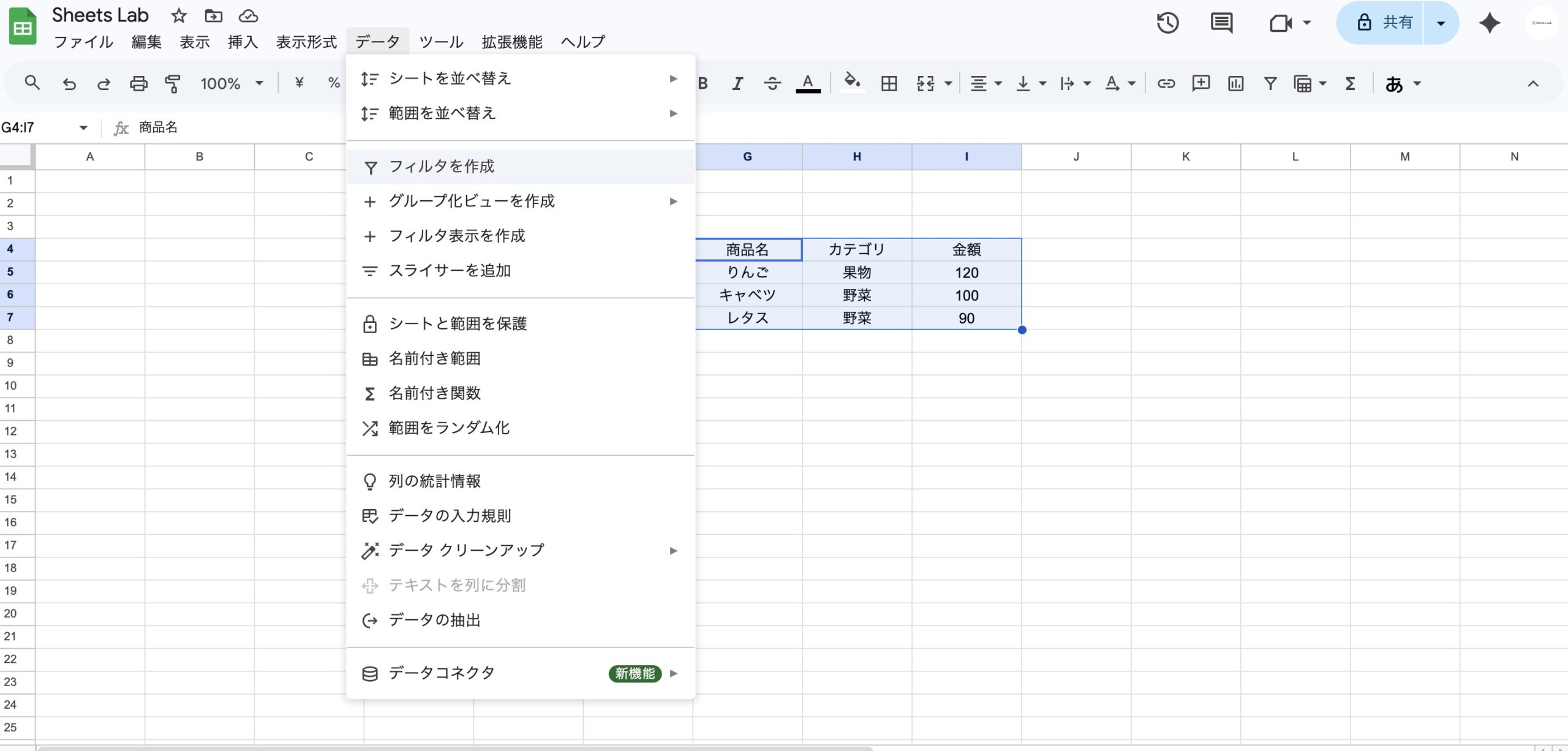
フィルタ設定画面
固定表示(ウィンドウ枠の固定)
見出し行を固定しておくと、データが増えてスクロールしても見出しが消えません。大量のデータを管理するときにとても便利な機能です。「表示」→「固定」→「1行」から設定できます。
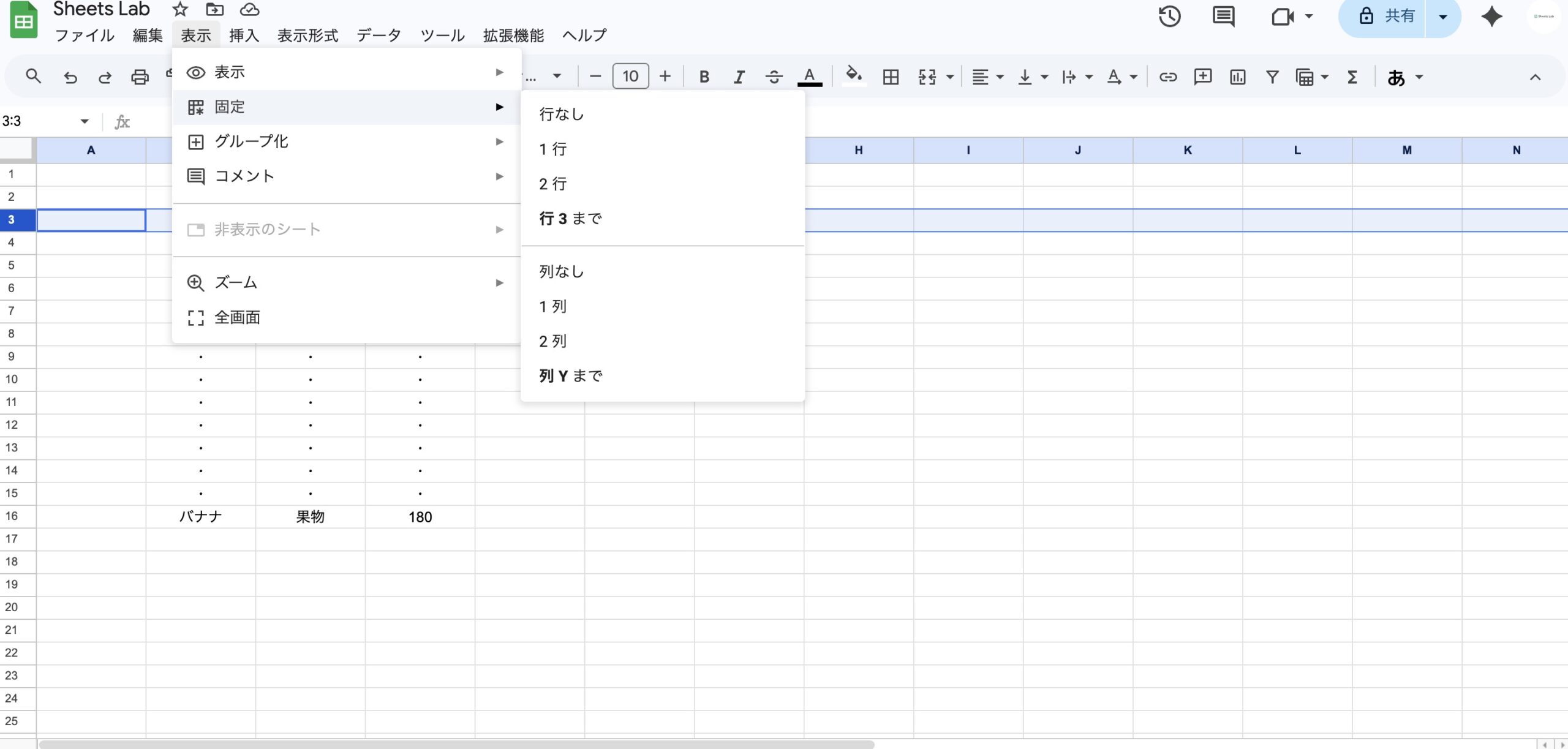
固定表示画面
初心者が最初に覚えるべき関数3選
スプレッドシートには数百もの関数がありますが、最初に覚えるのはこの3つだけで十分です。これだけで日常的な計算のほとんどに対応できます。
① SUM関数 — 合計を出す
指定した範囲のセルの合計値を自動で計算します。最もよく使う関数のひとつです。
=SUM(B2:B10)
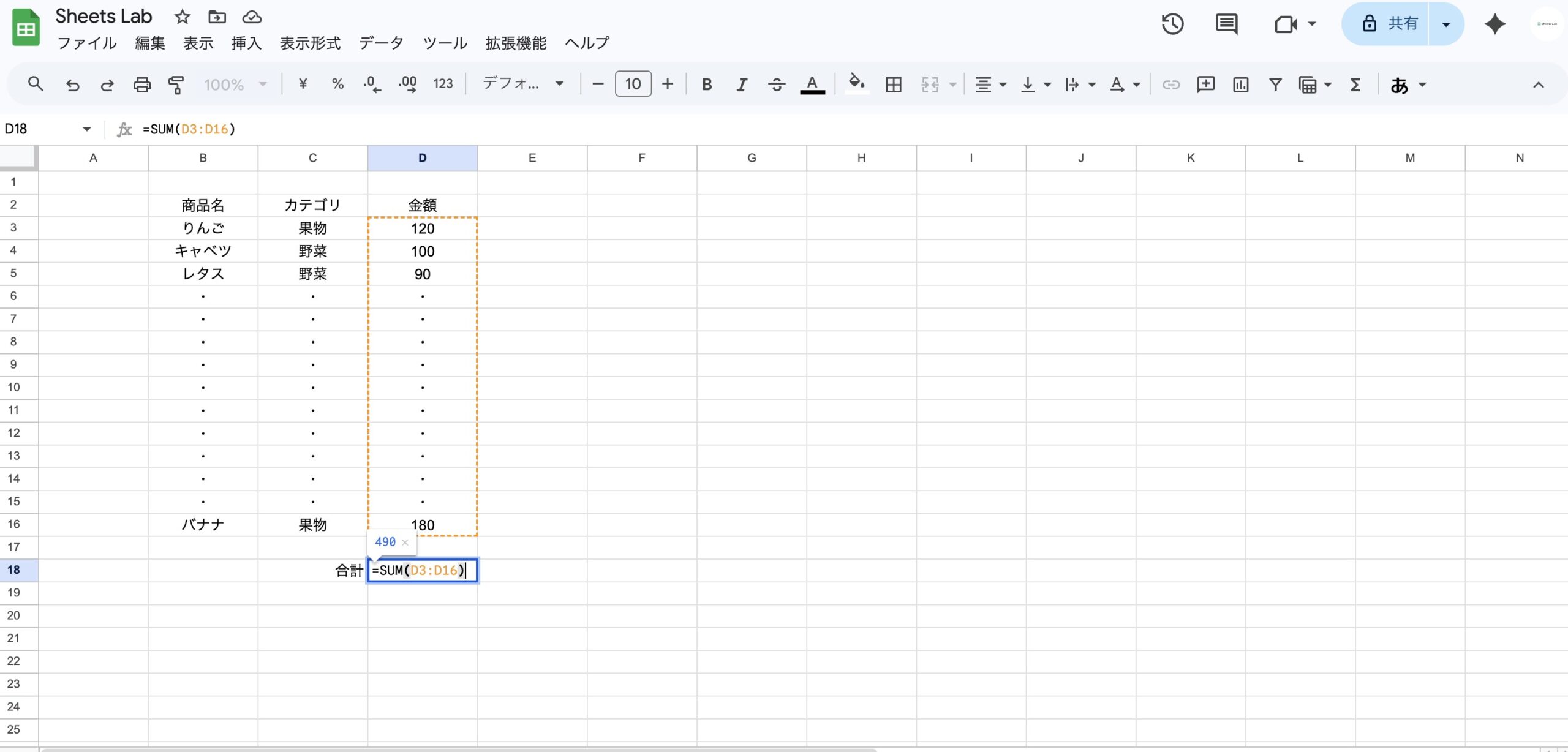
SUM関数入力画面
② AVERAGE関数 — 平均を出す
指定した範囲のセルの平均値を計算します。テストの平均点や月々の平均支出などを求めるときに便利です。
=AVERAGE(B2:B10)
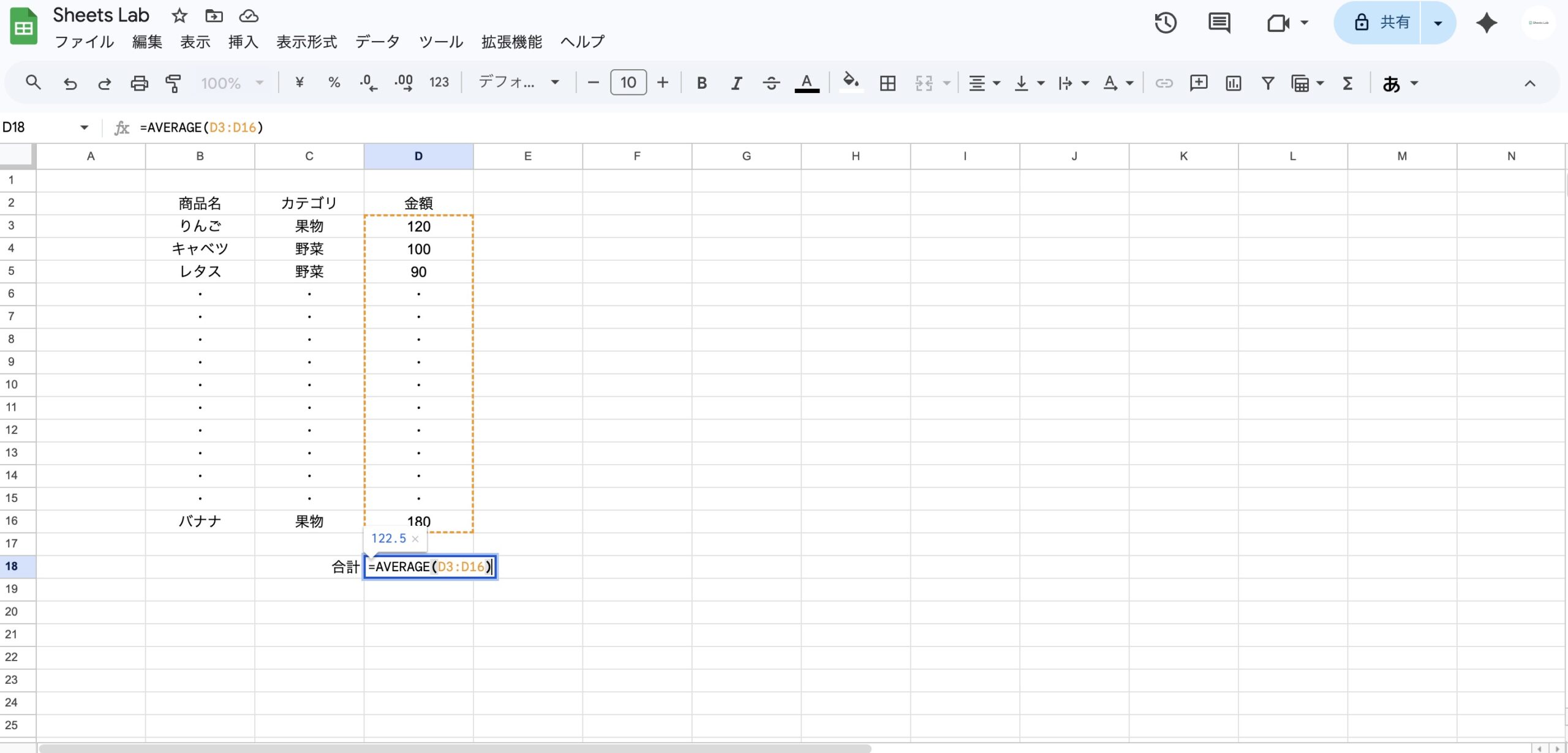
AVERAGE関数画面
③ COUNT関数 — データ数を数える
指定した範囲に入力されている数値の個数を数えます。データが何件あるかを確認したいときに活躍します。
=COUNT(B2:B10)
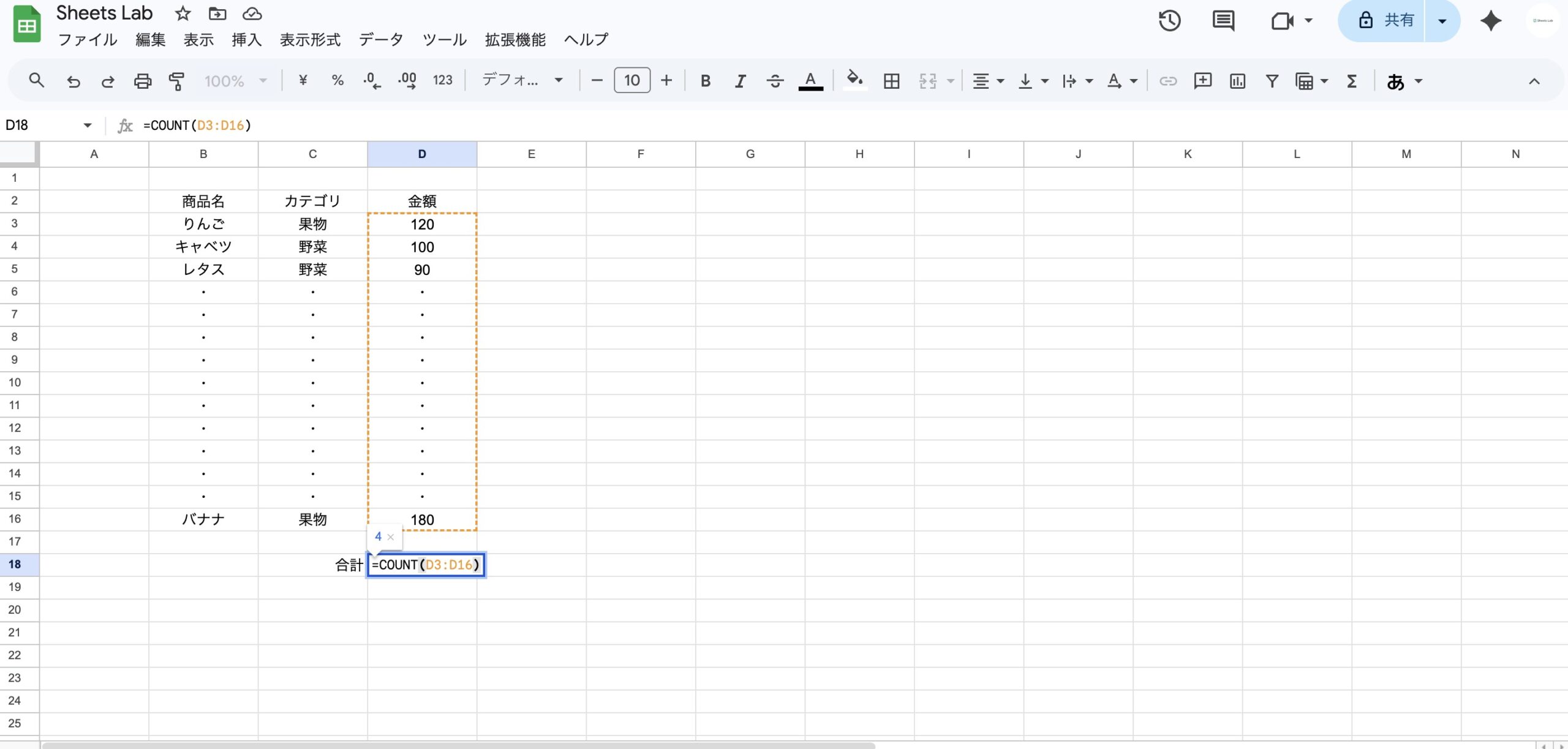
COUNT関数画面
覚えておいてほしいこと
関数はすべて =(イコール) から始めて入力します。「=」を入力した瞬間から、スプレッドシートは「これは計算式だ」と認識します。最初はこの3つを使いながら、少しずつ慣れていきましょう。
スプレッドシート初心者におすすめの練習方法
最初は難しいものを作る必要はありません。身近なテーマから始めることで、操作に自然と慣れることができます。以下の3つが特におすすめです。
-
家計簿を作る
最も基本操作を練習しやすいテーマです。日付・項目・金額を入力し、SUM関数で月の合計を出す——この一連の流れを体験することで、スプレッドシートの基礎が自然と身につきます。 -
ToDoリストを作る
やるべきことを一覧にして、完了したらチェックを入れる——というシンプルな管理表を作ることで、データの入力と整理に慣れることができます。フィルタ機能の練習にも最適です。 -
学習記録表を作る
日付・学習内容・時間を記録する表を作ることで、日付入力やオートフィル、合計計算の練習になります。自分の学習量が可視化されるため、モチベーション維持にも役立ちます。
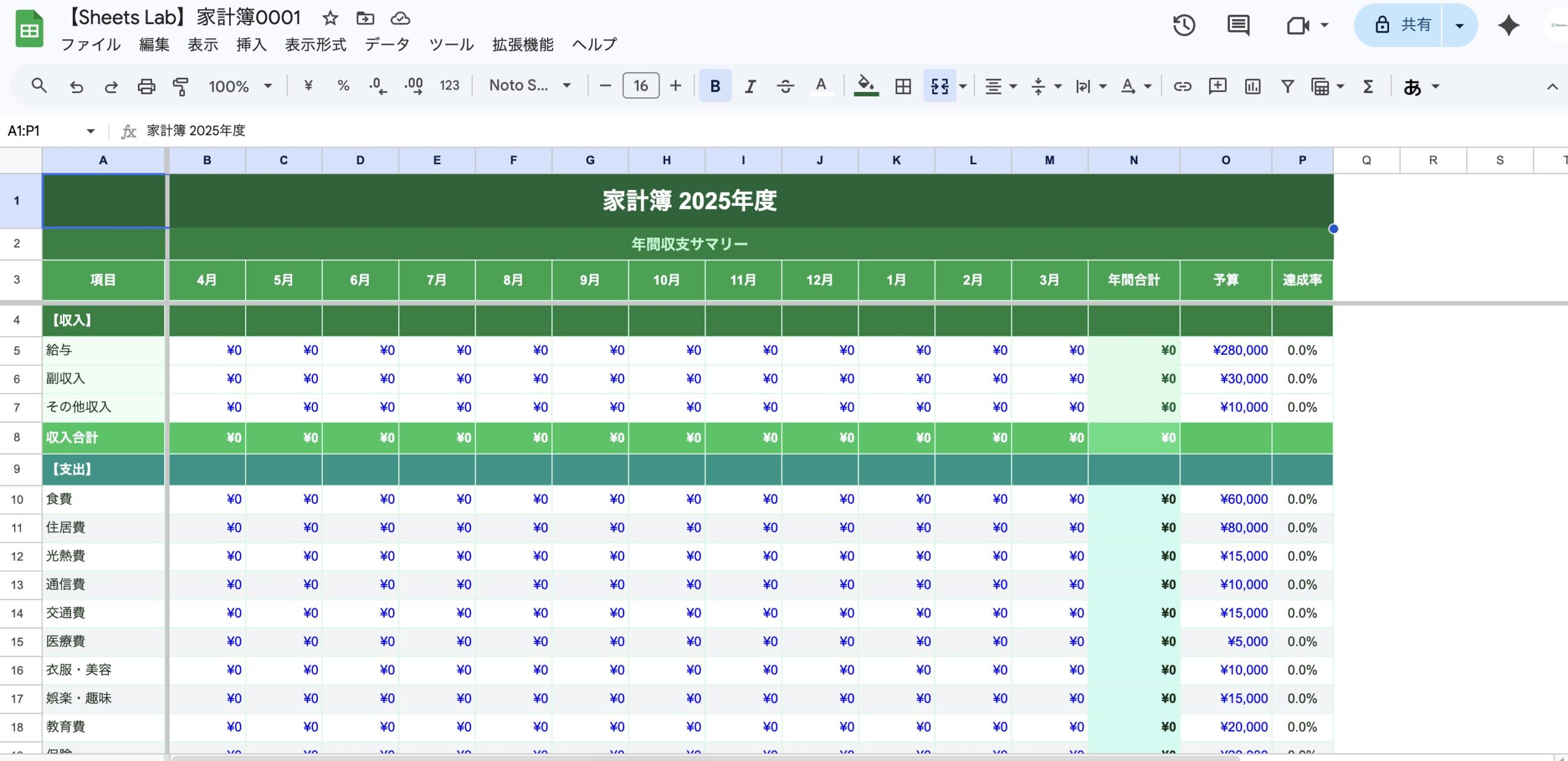
家計簿テンプレート
まとめ
スプレッドシートは、一見難しそうに見えますが、基本操作だけならすぐに覚えられます。いきなり完璧を目指さず、まずは簡単な表を作って慣れることから始めましょう。
この記事のまとめ
-
セル入力・行列の理解——スプレッドシートの画面の基本構造を把握することが第一歩。 -
コピー貼り付け・オートフィル——入力の手間を大幅に減らす必須の時短操作。 -
太字・背景色・罫線の装飾——表を見やすく整えることで、作業効率がさらに上がる。 -
SUM・AVERAGE・COUNT——まずこの3つの関数だけ覚えれば、日常の計算はほぼ対応できる。 -
家計簿・ToDoリストで練習——身近なテーマから始めることが、習得の一番の近道。
基本操作に慣れてきたら、次はより便利な関数や応用機能にチャレンジしてみましょう。以下の記事もあわせてご覧ください。