
スプレッドシートを使っていると、よく耳にするのが「関数」という言葉です。しかし初心者の方の中には、「関数って難しそう」「プログラミングみたいで苦手」「何に使うのかわからない」と感じている方も多いのではないでしょうか。
実は関数は、一度覚えるだけで作業効率が大きく上がる便利な機能です。難しく考える必要はなく、まずは基本だけ覚えれば十分使いこなせます。
この記事では、スプレッドシート初心者向けに「関数とは何か」「どう使うのか」をわかりやすく解説します。

関数入力バーの画面
スプレッドシートの関数とは?
関数とは、自動で計算や処理をしてくれる機能のことです。たとえば100件のデータの合計を手で計算するのは大変ですが、関数を使えば一瞬で答えが出ます。面倒な作業をスプレッドシートに任せられる、非常に便利な仕組みです。
合計を出す
何百行あっても一瞬で合計値を計算。手入力の集計作業が不要になります。
平均を出す
テストの平均点・月の平均支出など、平均値をすぐに算出できます。
数を数える
データが何件あるかを自動でカウント。件数の確認作業がゼロになります。
条件で抽出する
「○○以上」「特定のカテゴリ」など、条件に合うデータだけを取り出せます。
関数を使うメリット
関数を使うと、作業の質とスピードが同時に向上します。特に定期的に繰り返す集計や計算業務では、その効果を強く実感できます。
-
計算ミスを減らせる
手計算では足し忘れや入力ミスが起きがちですが、関数を使えばスプレッドシートが正確に計算してくれます。人的ミスが原因のトラブルをなくすことができます。 -
作業時間を大幅に短縮できる
100件のデータを手で合計するのに数分かかる作業が、関数なら1秒で完了します。繰り返しの集計業務ほど、時間短縮の効果を強く実感できます。 -
データ量が増えても対応できる
関数の参照範囲を少し広げるだけで、増えたデータにも自動で対応します。データが10件でも1万件でも、やることは同じです。 -
自動計算でリアルタイムに反映される
元のデータを変更すると、関数の計算結果も即座に更新されます。毎月の報告書も、数字を入れ替えるだけで合計が自動で変わります。
関数の基本ルール
関数にはいくつかの決まったルールがあります。このルールを守るだけで、どの関数でも正しく動かすことができます。
必ず「=(イコール)」から始める
関数はセルに入力するとき、必ず = (イコール) から書き始めます。この「=」があることで、スプレッドシートは「これは計算式だ」と認識します。「=」を忘れると、ただの文字列として表示されてしまうので注意しましょう。
=SUM(B2:B5)
関数の構成要素を理解する
関数は「=(開始の合図)」「関数名」「カッコ内の範囲指定」の3つで構成されています。それぞれの役割を把握しておくと、どんな関数でも読み解けるようになります。
=
関数の開始を知らせる合図です。これがないと関数として認識されません。必ず最初に入力します。
関数名
何をするかを指定する名前です。合計なら SUM、平均なら AVERAGE、個数なら COUNT と書きます。
( )
計算する対象の範囲を指定します。B2:B10 と書けば「B2からB10までのセル」という意味になります。
ポイント
関数名は小文字で入力しても自動で大文字に変換されます。sum と入力しても SUM として認識されるので、大文字・小文字を気にせず入力してOKです。
初心者がまず覚えるべき関数
スプレッドシートには300種類以上の関数がありますが、最初に覚えるのはこの3つだけで十分です。日常のデータ管理や集計業務のほとんどに対応できます。
① SUM関数 — 合計を出す
指定した範囲のセルの値をすべて足し合わせます。売上の月計・支出の合計・点数の総計など、あらゆる「足し算」に使えます。最もよく使う関数のひとつです。
=SUM(B2:B5)
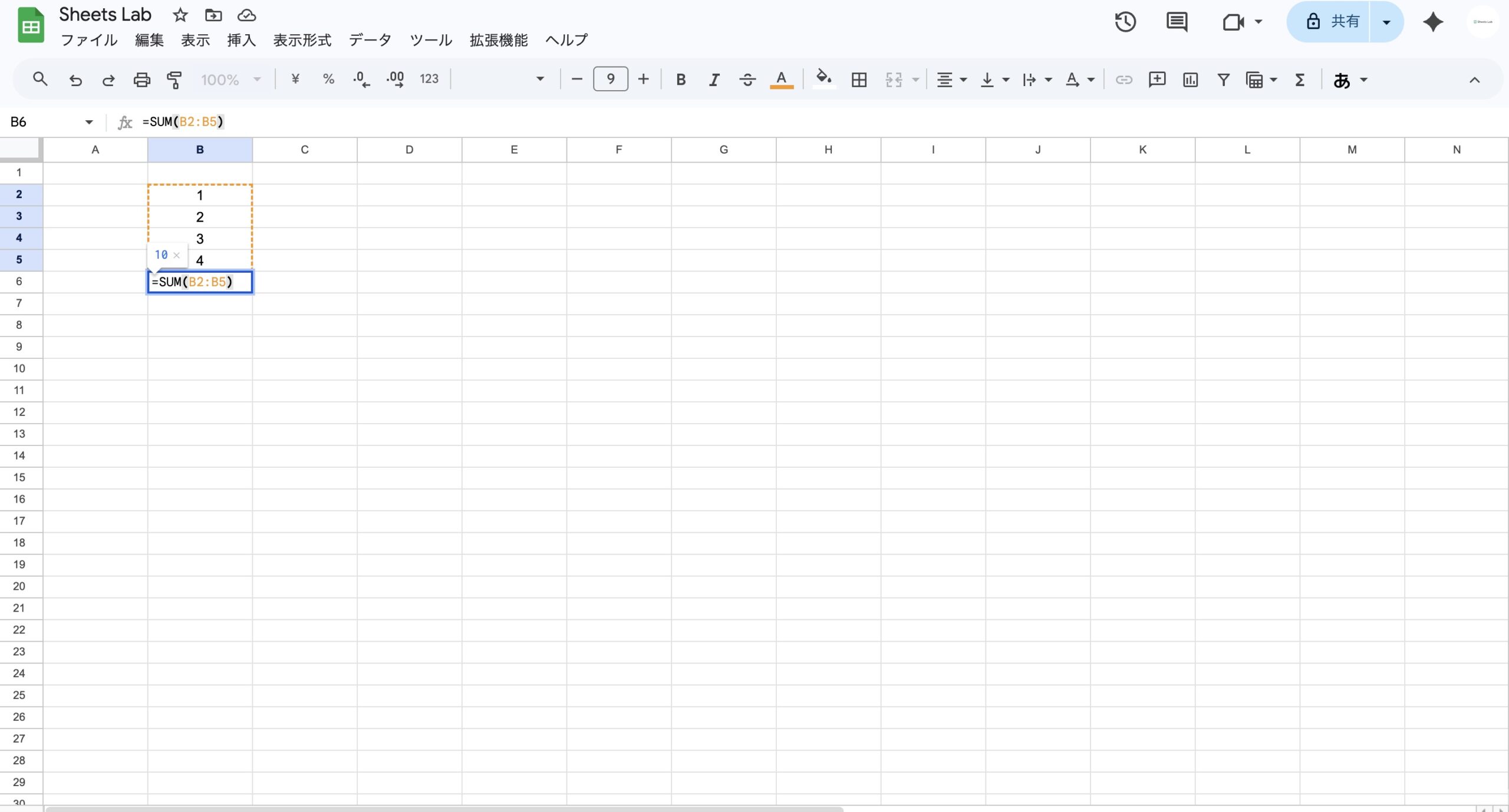
📷 SUM使用画面
② AVERAGE関数 — 平均を出す
指定した範囲の平均値を計算します。テストの平均点・月々の平均支出・商品の平均単価など、「平均を知りたい」場面で活躍します。
=AVERAGE(B2:B5)
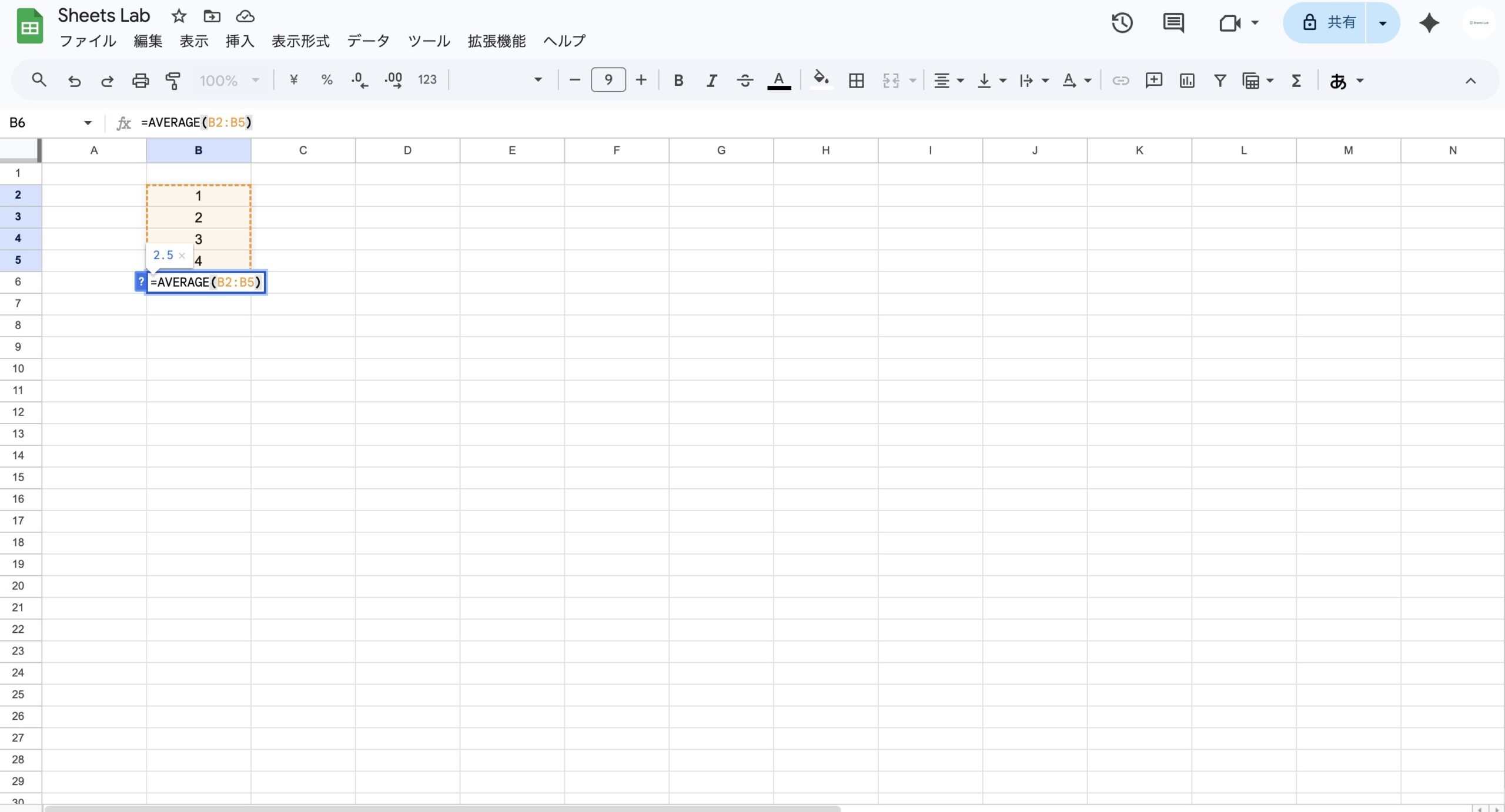
📷 AVERAGE使用画面
③ COUNT関数 — 個数を数える
指定した範囲に入力されている数値データの個数を数えます。「何件のデータがあるか」を確認したいときに便利です。なお、文字列は数えないため、数値のみのセルが対象になる点を覚えておきましょう。
=COUNT(B2:B5)
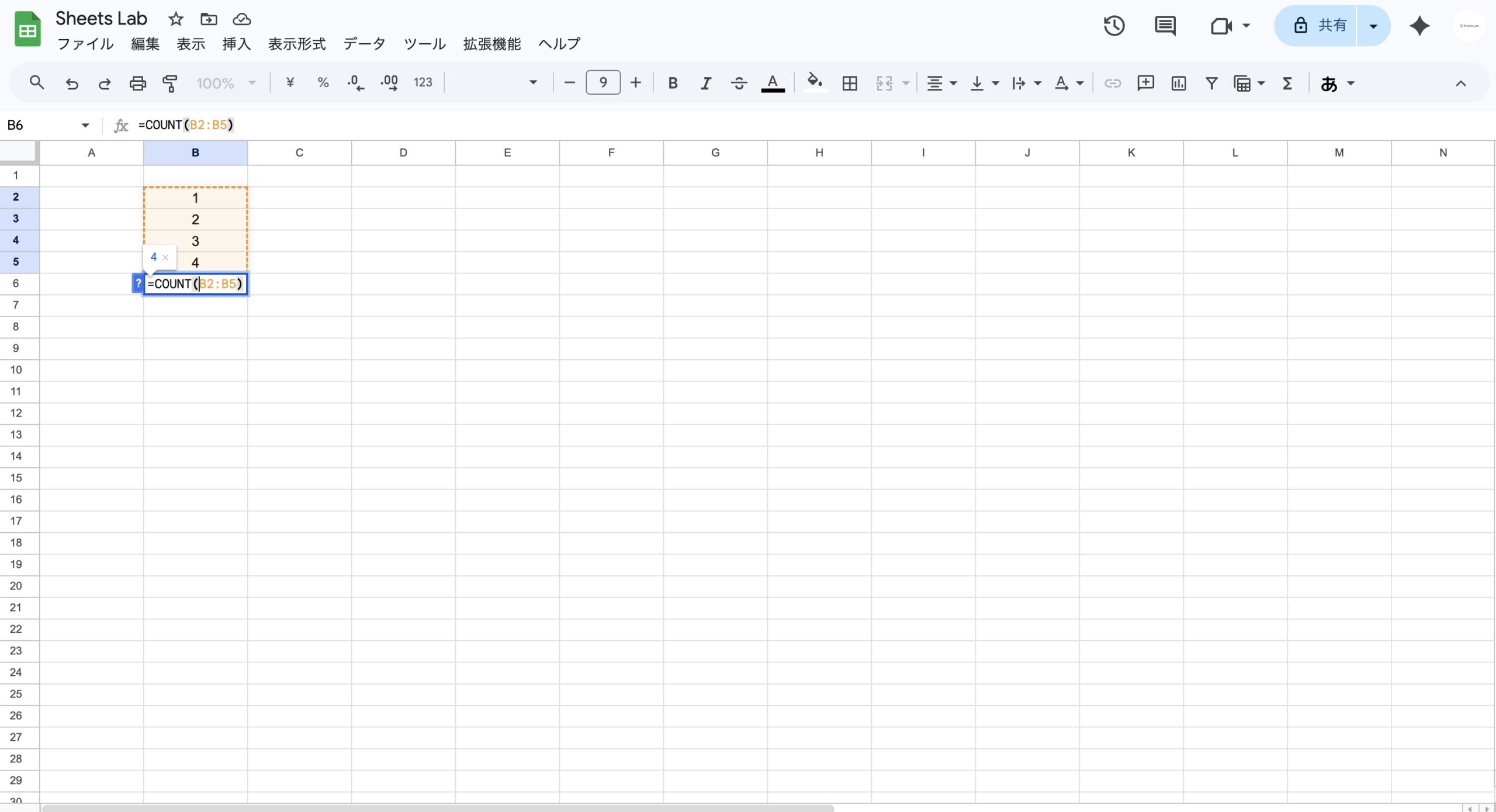
📷 COUNT使用画面
慣れてきたら次に覚えたい関数
この3つに慣れてきたら、IF(条件で処理を分ける)や VLOOKUP(別の表からデータを引っ張る)にも挑戦してみましょう。業務の自動化がさらに進みます。
関数を使うときの注意点
関数がうまく動かないときは、下記のよくあるミスを確認してみましょう。ほとんどの場合、このいずれかが原因です。
=を忘れる
「=」がないと関数として認識されず、SUM(B2:B10) がそのまま文字として表示されてしまいます。必ず最初に「=」を入力しましょう。
カッコの閉じ忘れ
「(」を開いたら必ず「)」で閉じる必要があります。閉じカッコがないとエラーになります。スプレッドシートが自動補完してくれる場合もありますが、意識して確認しましょう。
範囲指定ミス
計算したいセルの範囲が正しく指定されているか確認しましょう。B2:B10 のように「開始セル:終了セル」の形式で指定します。範囲がずれていると正しい結果が出ません。
全角文字の使用
関数名や記号(=、(、)、:)はすべて半角で入力します。全角の「=」や「(」を使うとエラーになります。日本語入力がONのまま入力しないよう注意しましょう。
エラーが出たときは
関数入力後に #VALUE! や #REF! などのエラーが表示されたら、上記の4点を順番に確認してみてください。また、セルをクリックすると入力バーに式が表示されるので、内容を見直すことができます。
まとめ
スプレッドシートの関数は、作業を自動化できる便利な機能です。難しく考えず、まずは基本の3つから始めてみましょう。
この記事のまとめ
-
関数とは自動で計算・処理をしてくれる機能。難しくなく、書き方のルールを覚えるだけでOK。 -
関数は必ず =(イコール) から始める。関数名・カッコ・範囲の3点セットで構成される。 -
まず覚えるべきは SUM・AVERAGE・COUNT の3つ。これだけで日常の集計業務はほぼ対応できる。 -
うまく動かないときは「=の有無」「カッコの閉じ忘れ」「範囲ミス」「全角文字」の4点を確認しよう。
関数に慣れてきたら、ぜひ以下の記事もあわせてご覧ください。より実践的な使い方が身につきます。