
「スプレッドシートを使ってみたいけど、どこから始めればいいかわからない」——そんな方は多いのではないでしょうか。どこから作ればいい?無料で使える?特別な設定が必要?そうした疑問をお持ちの方も安心してください。
実は、スプレッドシートはGoogleアカウントさえあれば、今すぐ無料で・インストールなしで・5分以内に使い始められます。
この記事では、スプレッドシートを初めて使う方向けに、開き方・新規作成・データ入力・共有まで、手順をひとつひとつわかりやすく解説します。
【画像挿入】
📷 Googleトップ画面
スプレッドシートを使う準備
スプレッドシートを使い始めるために必要なものは、たったの2つです。特別なソフトのインストールも、有料プランへの登録も一切不要です。
Googleアカウント
Gmailのアドレスがあれば、それがそのままGoogleアカウントです。すでにお持ちの方はすぐに使えます。持っていない場合は無料で作成できます。
インターネット環境
スプレッドシートはブラウザ上で動作するため、ネット接続が必要です。Wi-Fiやモバイルデータ通信があれば、パソコンでもスマホでも使えます。
ポイント
Googleアカウントをまだお持ちでない方は、Googleアカウント作成ページから無料で作成できます。名前・メールアドレス・パスワードを設定するだけで、5分ほどで完了します。
スプレッドシートを開く方法
スプレッドシートはGoogleのサービスのひとつです。Googleにログインした状態から、以下の手順で開けます。
Googleにログインする
ブラウザで google.com を開き、右上の「ログイン」からGoogleアカウントにサインインします。すでにログイン済みの場合はこの手順は不要です。
Googleアプリ一覧を開く
画面右上の「点が9つ並んだアイコン(⋮⋮⋮)」をクリックすると、Googleの各種サービス一覧が表示されます。
「スプレッドシート」を選択する
一覧の中から「スプレッドシート」をクリックします。表示されていない場合は下にスクロールするか、「もっと見る」を選択してください。
📷 Googleアプリ一覧画面
※ URLを直接入力してアクセスすることもできます。ブラウザのアドレスバーに sheets.google.com と入力すれば、すぐにスプレッドシートのトップ画面が開きます。
新規作成方法
スプレッドシートのトップ画面が開いたら、新しいシートを作成します。手順は非常にシンプルです。
「空白」のテンプレートをクリックする
画面上部に並んでいるテンプレート一覧の中から「空白」(何も入っていない真っ白なシート)をクリックします。これで新規の空白シートが作成されます。
新しいシートが開く
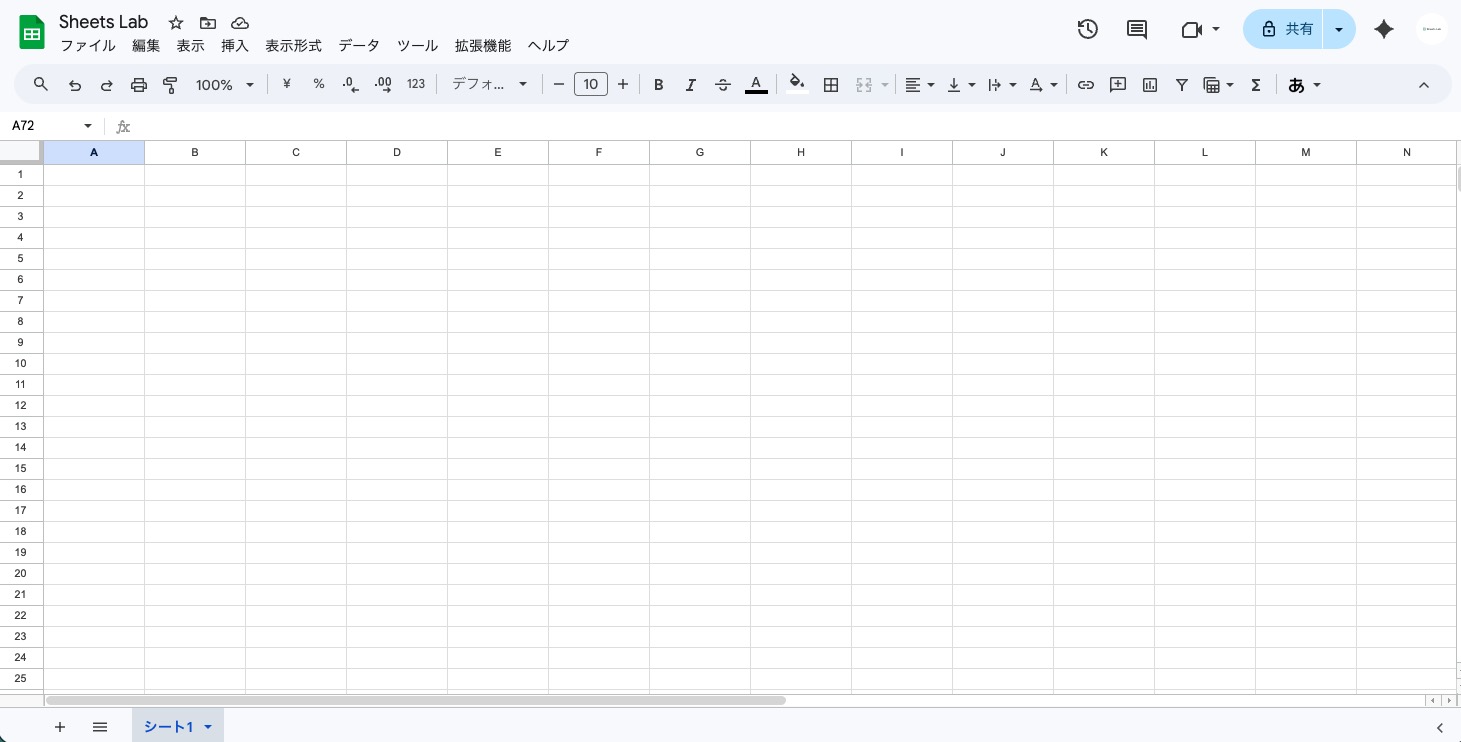
クリックするとすぐに新しいスプレッドシートが開きます。これで作成完了です。あとはセルに自由に入力を始められます。
【画像挿入】
📷 新規作成画面
テンプレートも活用しよう
「空白」以外にも、家計簿・スケジュール・ToDoリストなどのテンプレートが最初から用意されています。ゼロから作るのが大変に感じる場合は、テンプレートをそのまま使うのもおすすめです。
名前を変更する方法
新規作成直後のシートには「無題のスプレッドシート」という名前がついています。わかりやすい名前に変更しておくと、後から探しやすくなります。
左上のタイトル部分をクリックする
画面の左上にある「無題のスプレッドシート」という文字をクリックします。文字が選択状態(青くハイライト)になります。
新しいタイトルを入力してEnterを押す
そのまま新しい名前を入力し、Enterキーで確定します。これだけで名前の変更が完了します。
【画像挿入】
📷 タイトル変更画面
用途に合わせた名前をつけておくと、Googleドライブでファイルを探すときにとても便利です。たとえば以下のような名前がよく使われます。
家計簿
毎月の収入・支出を記録するシートに。「2025年 家計簿」のように年度を入れると管理しやすくなります。
売上管理
副業・フリーランスの方が収支を記録するのに最適。月ごとや案件ごとにシートを分けて管理できます。
ToDoリスト
やるべきタスクを一覧にして進捗を管理するシートに。チームと共有してタスクの担当者を記入することもできます。
データを入力してみよう
シートが準備できたら、いよいよデータを入力してみましょう。操作はとてもシンプルです。
入力したいセルをクリックする
マス目(セル)のどこかをクリックすると、そのセルが緑色の枠線で選択された状態になります。
文字や数字を入力する
キーボードで文字や数字を打ち込むと、セルに表示されます。入力が終わったら Enterキーで確定し、次の行に移動します。Tabキーを使うと右のセルに移動できます。
【画像挿入】
📷 初回入力画面
入力を間違えたときは
入力ミスは Ctrl + Z(Mac は Command + Z)で取り消せます。また、修正したいセルをダブルクリックすると編集モードになり、内容を書き直せます。
自動保存される仕組み
Googleスプレッドシートは、入力した内容が自動でクラウド(Googleドライブ)に保存されます。Excelのように「保存ボタン」を押す必要はありません。
-
保存し忘れの心配がゼロ
セルに入力するたびに自動でクラウドに保存されます。パソコンが突然フリーズしてもデータは守られます。「保存したっけ?」という不安から解放されます。 -
変更履歴がすべて残る
「ファイル」→「変更履歴」→「変更履歴を表示」から、過去の編集内容を確認・復元できます。誰がいつ何を変更したかも記録されるため、チームでの管理にも安心です。 -
どのデバイスからでも続きを開ける
クラウド保存されるため、自宅のパソコンで編集したファイルを、外出先でスマホから開いて続きを作業するといったことが自然にできます。
保存状況の確認方法
画面上部のタイトル横に「すべての変更をドライブに保存しました」と表示されていれば、最新の状態が保存されています。「保存中…」と表示されているときは保存処理中なので、ブラウザを閉じずに少し待ちましょう。
まとめ
スプレッドシートは、Googleアカウントさえあれば今すぐ無料で使い始められます。難しい設定は一切なく、初心者でも5分以内に最初のシートを作れます。
スプレッドシートの始め方まとめ
-
① Googleにログインする——GmailアドレスがあればすぐOK。アカウントがなくても無料で作成できる。 -
② スプレッドシートを開く——Googleアプリ一覧または sheets.google.com からアクセス。 -
③ 「空白」をクリックして新規作成——テンプレートを活用すると最初の表がすぐに完成する。 -
④ タイトルを変更してデータを入力——左上のタイトルをクリックして名前をつけ、セルに入力するだけで完成。 -
⑤ 自動保存・共有もかんたん——保存ボタンは不要。右上「共有」からURLを送るだけでチームと共有できる。
使い始めてしまえば「思ったより簡単!」と感じるはずです。まずは家計簿やToDoリストなど、身近なものをスプレッドシートで作ってみましょう。以下の記事も参考にしてください。